Slik sletter du informasjonskapsler (cookies) i nettleseren
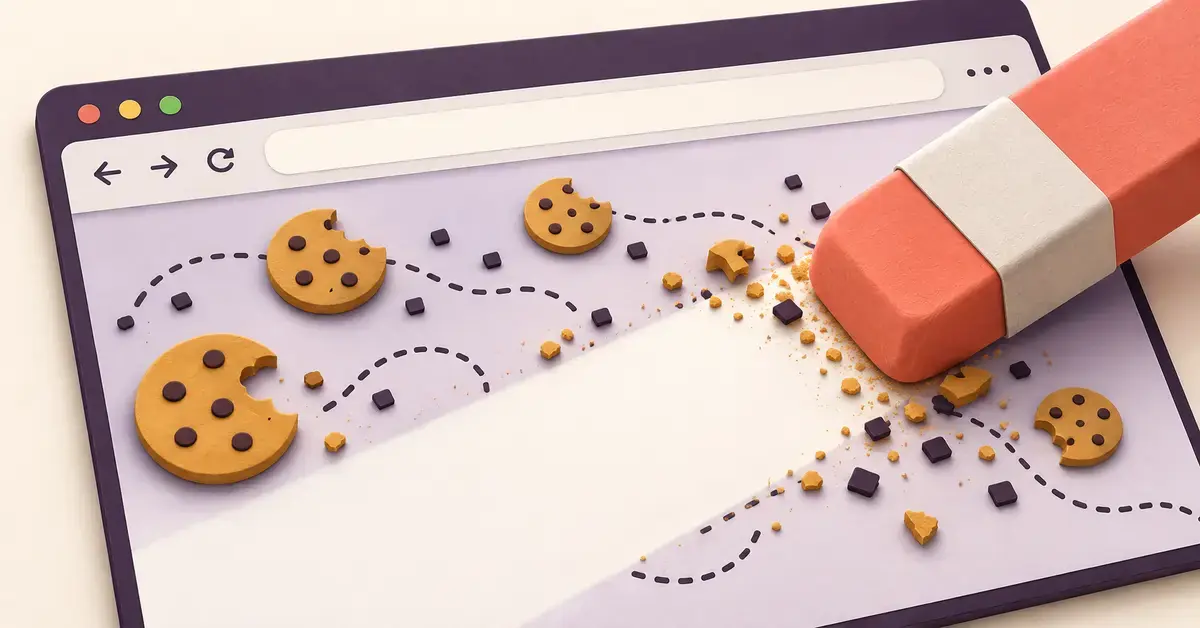
Informasjonskapsler – ofte kalt cookies – er små tekstfiler som nettsteder lagrer i nettleseren din for å huske hvem du er og hva du gjør. De fleste er helt ufarlige og gjør surfingen enklere, men noen typer følger med på nettaktiviteten din på tvers av sider. Denne guiden forklarer hva informasjonskapsler egentlig er, når det er lurt å slette dem, og viser deg steg for steg hvordan du fjerner dem i Chrome, Firefox, Edge, Safari og Opera – både på datamaskin og mobil.
Hva er informasjonskapsler (cookies)?
En informasjonskapsel er en liten tekstfil som et nettsted ber nettleseren din om å lagre på enheten din. Filen inneholder som regel en kort kode som lar nettstedet kjenne deg igjen neste gang du kommer tilbake. Takket være cookies slipper du å logge inn på nytt hver gang, handlekurven din huskes, og språk- og innstillingsvalg beholdes.
En enkelt informasjonskapsel er svært liten – gjerne bare noen få kilobyte. Den kan ikke kjøre programmer, inneholder ikke virus og kan i utgangspunktet bare leses av nettstedet som lagret den. Det som skiller de ulike kapslene, er hvem som setter dem og hvor lenge de varer.
De vanligste typene informasjonskapsler
- Øktkapsler (sesjonskapsler): Lever bare så lenge du har nettstedet åpent, og slettes når du lukker fanen. De brukes blant annet til å holde styr på hvor du er i en handleprosess.
- Autentiseringskapsler: Husker at du er innlogget, slik at du ikke blir kastet ut mellom hver side. Disse er nødvendige for at pålogging skal fungere.
- Sporingskapsler (tredjepartskapsler): Settes ofte av annonsører og analyseverktøy, ikke av nettstedet du faktisk besøker. De kan følge deg fra side til side og bygge en profil over interessene dine. Det er først og fremst disse mange ønsker å bli kvitt.
Viktige punkter
- Hva det er: Informasjonskapsler (cookies) er små tekstfiler nettsteder lagrer for å huske deg – noen få kilobyte hver.
- Myte: De gjør ikke maskinen tregere. Det handler om personvern, ikke ytelse.
- Verst for personvernet: Sporingskapsler (tredjepart) følger deg mellom nettsteder og mater målrettet reklame.
- Slik sletter du: Hurtigtast Ctrl + Shift + Delete (Cmd på Mac) åpner slettevinduet i de fleste nettlesere.
- Smart valg: Blokker tredjepartskapsler i stedet for å blokkere alt – ellers slutter mange sider å fungere.
- Loven: Fra 1. januar 2025 krever ekomloven § 3-15 GDPR-gyldig samtykke for cookies som ikke er nødvendige.
Bremser informasjonskapsler maskinen din?
Nei – ikke i praksis. Det er en seiglivet myte at cookies fyller opp maskinen og gjør den treg. Fordi hver kapsel bare er noen få kilobyte, må du ha ekstremt mange før de utgjør mer enn noen få megabyte til sammen. På en moderne PC eller Mac merker du ingen forskjell i ytelse.
Forvirringen kommer ofte av at folk blander sammen informasjonskapsler og hurtiglager (cache). Cachen er en samling av bilder, skript og andre filer som nettleseren lagrer for å laste sider raskere, og den kan faktisk bli ganske stor over tid. Når en nettleser føles treg, er det som regel for mange faner, tunge utvidelser eller en full cache som er årsaken – ikke cookies.
Den egentlige grunnen til å slette informasjonskapsler handler derfor ikke om fart, men om personvern.
Hvorfor bør du slette informasjonskapsler?
Hovedgrunnen til å rydde i cookies er å begrense sporing. Sporingskapsler kan registrere hvilke sider du besøker, og informasjonen deles med annonsører og analyseselskaper som bruker den til å vise deg målrettet reklame.
Et typisk eksempel: Du søker etter en gressklipper på nettet, og plutselig dukker det opp gressklipperannonser på helt andre nettsteder. Det er ikke tilfeldig – det er sporingskapsler som har gjort jobben sin. Å slette dem jevnlig nullstiller en del av denne profilen.
Andre gode grunner til å slette cookies:
- På en delt eller offentlig datamaskin bør du fjerne innloggings- og øktkapsler så ingen andre får tilgang til kontoene dine.
- Hvis et nettsted oppfører seg rart – for eksempel at innlogging feiler eller en side ikke oppdateres – løser det ofte problemet å slette kapslene for nettopp den siden.
- Vil du redusere digitale fotavtrykk, er sletting av sporingskapsler ett av flere tiltak. En VPN og en personvernvennlig e-posttjeneste er andre.
Samtidig trenger de fleste ikke å tømme alt hver dag. En fornuftig rutine – for eksempel en gang i måneden, eller å bruke privat nettlesing når du vil surfe uten spor – er nok for de fleste.
Når bør du IKKE slette informasjonskapsler?
Det finnes situasjoner der sletting skaper mer bry enn nytte. Vent med å tømme kapslene hvis du:
- er midt i en handel og har varer i kurven – kurven kan bli tømt når øktkapselen forsvinner;
- holder på å fylle ut et langt skjema eller en søknad på nett – svarene dine kan gå tapt;
- er avhengig av å være innlogget på mange tjenester samtidig – du blir logget ut av alt og må logge inn på nytt.
Et godt alternativ er å slette kapslene for én bestemt side i stedet for alt. Da beholder du påloggingen på de andre tjenestene dine.
Slik sletter du informasjonskapsler i de ulike nettleserne
Fremgangsmåten ligner i alle nettlesere: du finner innstillingene, går til personvern, og velger hva som skal fjernes. I de fleste nettlesere på PC og Mac åpner hurtigtasten Ctrl + Shift + Delete (Cmd + Shift + Delete på Mac) slettevinduet direkte. Menynavnene kan variere litt mellom versjoner og språk, så se etter det nærmeste alternativet hvis ordlyden avviker.
Snarveier per nettleser
| Nettleser | Hurtigtast | Menyvei til sletting |
|---|---|---|
| Google Chrome | Ctrl/Cmd + Shift + Delete | Innstillinger → Personvern og sikkerhet → Slett nettlesingsdata |
| Mozilla Firefox | Ctrl/Cmd + Shift + Delete | Innstillinger → Personvern og sikkerhet → Infokapsler og nettstedsdata |
| Microsoft Edge | Ctrl/Cmd + Shift + Delete | Innstillinger → Personvern, søk og tjenester → Fjern nettlesingsdata |
| Safari (Mac) | – | Safari → Innstillinger → Personvern → Behandle nettstedsdata |
| Opera | Alt + P (innstillinger) | Personvern og sikkerhet → Tøm nettleserdata |
Google Chrome (datamaskin)
- Klikk på de tre prikkene øverst til høyre og velg Innstillinger.
- Gå til Personvern og sikkerhet.
- Velg Slett nettlesingsdata.
- Velg tidsrom (for eksempel Hele perioden) og huk av for Informasjonskapsler og andre nettstedsdata.
- Klikk Slett data. Vil du bare fjerne én side, bruk Vis alle nettstedsdata og rettigheter under Personvern og sikkerhet.
Chrome på mobil (Android og iPhone)
- Åpne Chrome-appen og trykk på de tre prikkene.
- Velg Innstillinger → Personvern og sikkerhet → Slett nettlesingsdata.
- Huk av for Informasjonskapsler og nettstedsdata og trykk Slett data.
Mozilla Firefox (datamaskin)
- Klikk på de tre strekene (menyen) øverst til høyre og velg Innstillinger.
- Gå til Personvern og sikkerhet.
- Rull ned til Infokapsler og nettstedsdata.
- Klikk Tøm data for å fjerne alt, eller Behandle data for å slette kapsler for enkeltsider.
Firefox på mobil
- Trykk på de tre prikkene i Firefox-appen og velg Innstillinger.
- Gå til Slett nettlesingsdata (eller Slett private data).
- Velg Infokapsler og det andre du vil fjerne, og bekreft.
Microsoft Edge
- Klikk på de tre prikkene øverst til høyre og velg Innstillinger.
- Gå til Personvern, søk og tjenester.
- Under Fjern nettlesingsdata, klikk Velg hva som skal fjernes.
- Sett tidsrom, huk av for Informasjonskapsler og andre nettstedsdata, og klikk Fjern nå.
Safari (Mac)
- Åpne Safari i menylinjen og velg Innstillinger.
- Gå til fanen Personvern.
- Klikk Behandle nettstedsdata.
- Marker en enkelt side og velg Fjern, eller klikk Fjern alle og bekreft. Vil du slette logg, cookies og cache samtidig, bruk Logg → Tøm logg.
Opera
- Åpne innstillingene (klikk Opera-menyen eller trykk Alt + P).
- Gå til Personvern og sikkerhet.
- Velg Tøm nettleserdata.
- Sett tidsrom, huk av for Informasjonskapsler og andre nettstedsdata, og klikk Tøm data.
Blokkere eller slette: hva er forskjellen?
Alle de store nettleserne lar deg både slette eksisterende kapsler og styre hvilke nye som får lagres. Det er en viktig forskjell: sletting fjerner det som allerede ligger der, mens blokkering hindrer nye i å bli satt.
Å blokkere alle informasjonskapsler er sjelden lurt, fordi mange nettsteder trenger økt- og autentiseringskapsler for å fungere. Et godt kompromiss er å blokkere tredjeparts informasjonskapsler, som er dem annonsørene bruker til sporing, men beholde førsteparts kapsler fra selve nettstedet. Både Firefox og Safari blokkerer mye av tredjepartssporingen automatisk, og Chrome og Edge har egne innstillinger for det.
Du kan også sette nettleseren til å slette cookies automatisk hver gang du lukker den, eller rett og slett bruke privat/inkognito-modus når du vil surfe uten at noe lagres.
Informasjonskapsler og norsk lov
I Norge er bruk av informasjonskapsler regulert. Fra 1. januar 2025 gjelder ekomloven § 3-15 om lagring av og tilgang til opplysninger i kommunikasjonsutstyret ditt. Regelen innebærer at nettsteder må ha et gyldig samtykke etter personvernforordningen (GDPR) før de kan sette informasjonskapsler som ikke er strengt nødvendige for å levere tjenesten.
Et gyldig samtykke skal blant annet være frivillig, spesifikt, informert og gitt gjennom en aktiv handling – og det skal være like enkelt å trekke det tilbake som å gi det. Det holder altså ikke lenger at nettleseren din bare tillater cookies som standard. Det er derfor du møter samtykkebannere når du besøker norske nettsteder.
Ansvaret for å føre tilsyn med reglene deles mellom Datatilsynet og Nasjonal kommunikasjonsmyndighet (Nkom). Reglene gjelder norske aktører uavhengig av hvilket toppdomene nettstedet bruker.
Vanlige feil når du rydder nettleseren
- Å tro at det gjør PC-en raskere. Som nevnt handler det om personvern, ikke fart. Vil du ha mer fart, er det cachen, utvidelser og oppstartsprogrammer du bør se på.
- Å slette alt midt i en viktig oppgave. Du mister handlekurv, utfylte skjemaer og pålogginger. Slett heller for én side når det er nødvendig.
- Å blokkere absolutt alle kapsler. Da slutter mange sider å fungere. Blokker tredjepartskapsler i stedet.
- Å glemme at sletting ikke stopper fremtidig sporing. Nye kapsler settes med én gang du besøker en side igjen. Kombiner sletting med blokkering av tredjepart og eventuelt en VPN.
- Å forveksle informasjonskapsler med virus. Cookies er ufarlige tekstfiler. Mistenker du skadevare, er det et eget problem som krever andre verktøy.
Når du først tar en storrengjøring, kan det være greit å slette midlertidige filer og cache samtidig. Har du en Mac, kan du rydde opp på Mac-en din for å frigjøre plass. Er du mest opptatt av trygg nettlesing generelt, finner du også en egen guide til hvordan du unngår skadelige datavirus.
Vil du forstå mer av hvordan du spores på nett, henger det tett sammen med hva en IP-adresse er og hvordan trafikken din rutes via en DNS-server. Ønsker du å skjule IP-adressen din og begrense sporing ytterligere, kan en VPN være aktuelt – se for eksempel vår gjennomgang av TunnelBear.
Kilder
- Google Chrome Help – Clear cache and cookies
- Mozilla Support – Clear cookies and site data in Firefox
- Microsoft Support – View and delete browser history in Microsoft Edge
- Apple Support – Manage cookies and website data in Safari
- Opera Help – Web preferences and clearing data
- Datatilsynet – Informasjonskapsler (cookies)
- Nkom – Informasjonskapsler (cookies) og ekomloven
Vanlige spørsmål (FAQ)
Blir jeg logget ut av alt når jeg sletter informasjonskapsler?
Ja, hvis du sletter alle kapsler blir du logget ut av nettstedene du var innlogget på, og må logge inn på nytt. Vil du beholde innloggingene, kan du i stedet slette kapslene for én bestemt side via nettleserens datainnstillinger.
Hvor ofte bør jeg slette cookies?
For de fleste holder det å rydde en gang i måneden eller ved behov. Er du på en delt eller offentlig maskin, bør du slette etter hver økt. Vil du surfe uten å lagre noe, er privat nettlesing et enklere alternativ.
Gjør sletting av informasjonskapsler maskinen min raskere?
Nei. Informasjonskapsler er små tekstfiler og påvirker i praksis ikke ytelsen. Opplever du treg nettleser, er det som regel full cache, mange faner eller tunge utvidelser som er årsaken.
Hva er forskjellen på informasjonskapsler og cache?
Informasjonskapsler lagrer små opplysninger om deg, som innlogging og innstillinger. Cache lagrer bilder, skript og andre filer slik at sider laster raskere. Cachen kan bli stor, mens cookies er små.
Kan jeg blokkere bare sporingskapsler?
Ja. I alle de store nettleserne kan du blokkere tredjeparts informasjonskapsler, som er dem annonsørene bruker til sporing, og samtidig beholde førsteparts kapsler slik at nettsteder fortsatt fungerer normalt.